martes, 14 de enero de 2020

Semana 4 ( 8 y 10 de enero)


Ultima semana


Este día básicamente realizamos la programación de la aplicación que controlar todo el mecanismo y el circuito de el carro a control remoto del proyecto:

Primero realizamos la parte que consistiría en la "pagina principal del carro a control remoto" es decir la pagina que veríamos cuando sea la hora de activar. En ella incluimos flechas que permitirían controlar si va hacia adelante, abajo la derecha y/o la izquierda además de opciones como encendido, apagado y a opción que nos permitirá conectarnos al bluetooth del celular gracias al sensor bluetooth HC-06.
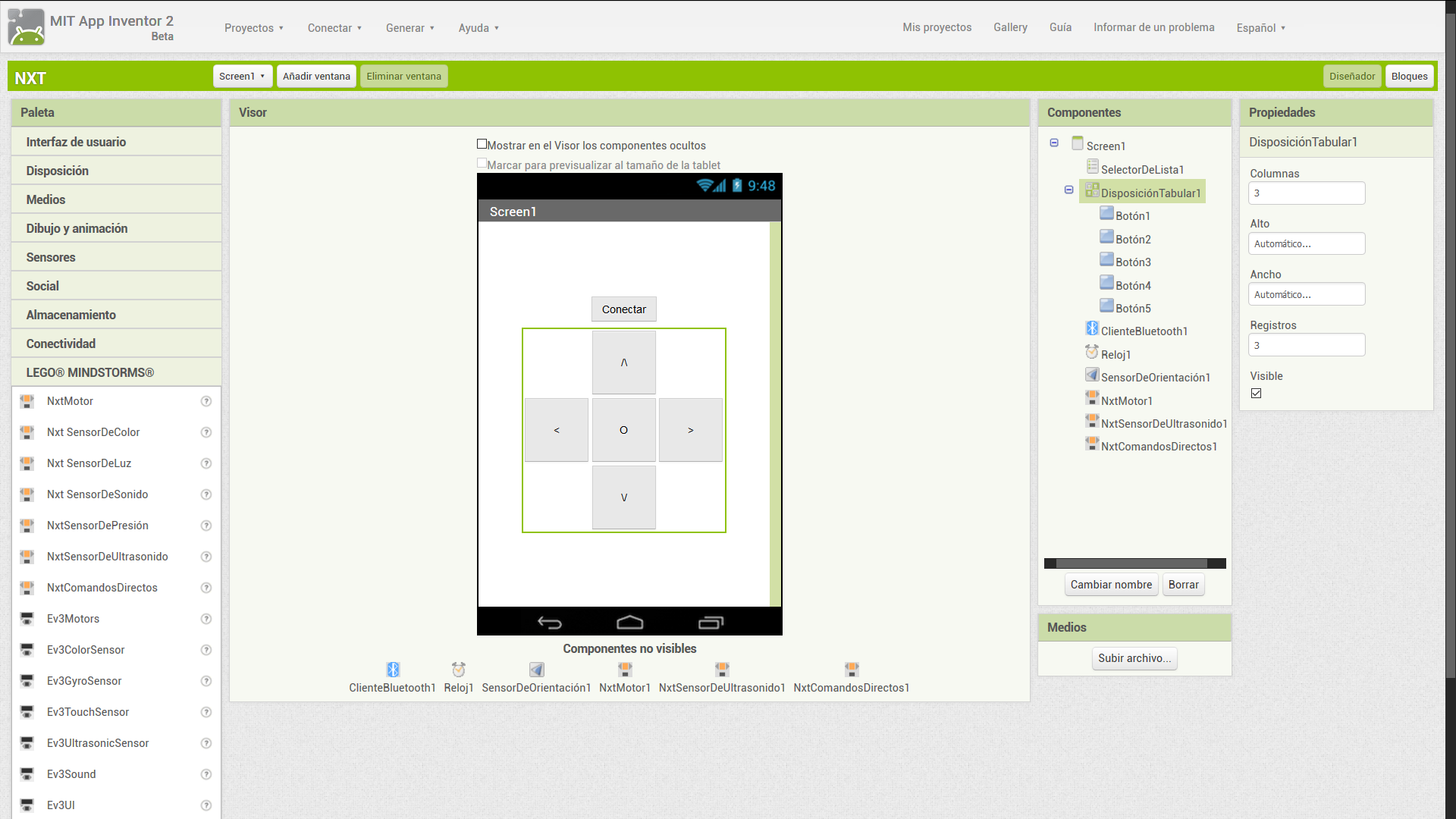

Imagen relacionada


Los bloques fueron modificados ya que agregue mas opciones en el área de los botones ya que permitirá controla el sistema de ventilación y la puerta del garaje por separado con distintas serie de botones pero con respecto al resto de las características de los bloque s se dejaron exactamente igual que antes.

Resultado de imagen para bloques app inventor

Conclusión:
En conclusión en esta clase de robótica pudimos avanzar con la aplicación móvil para  el "Bluetooth HC06", lo cual nos servirá mucho en nuestro carro a control remoto.

Logros:
Mi grupo y yo logramos terminar con éxito, las configuraciones que realizamos en la aplicación móvil "APP INVENTOR". 

Dificultades:
Nos resultó un poco difícil a mi grupo y a mí fue conocer bien como subir la app al celular sin ningún inconveniente.


¿Qué me pregunto?
Como alcanzaremos ha terminar a tiempo con los recortes de tiempo que tuvimos debido a la circunstancias como las fiestas de navidad..


Semana 3 (3 de enero)


Penúltima Semana


Esta semana al haber terminado las vacaciones de navidad, volvimos a concentrarnos en el proyecto puesto a que tuvimos que realizar la adhesión de los componentes electrónicos ya conectados al la base del carro a control remoto además de realizar un orifico que conecte con la parte de abajo de la base del carro a control remoto de forma que podamos realizar las conexiones y pasar los cables por los orificios.


Imagen relacionada

Conclusión:

En conclusión en esta clase de mecánica pudimos darle otra capa de pintura a la estructura del carro remoto.  Incluso conseguimos más materiales reciclados para nuestro proyecto botadas en las instalaciones del colegio Copol. De está forma estaremos usando más materiales completamente reciclados, para la próxima clase seguir trabajando con estos en la decoración de nuestro carro remoto. 


Logros y dificultades: 

Mi grupo y yo logramos terminar con una parte de la construcción del carro remoto, pegando algunas de las decoraciones y materiales reciclados en esta hora de clase. Ya que pudimos terminar con la mayoría de la parte mecánica del proyecto, y gracias a esto es que logramos comprobar bien el espacio que ocuparán los componentes electrónicos en el carro remoto. Para que el día que ya nos toque terminar con la estructura de este, no nos falte nada.


¿Qué me pregunto?

Como reaccionara nuestro cliente al ver ya el proyecto finalizado y todas las características estéticas ya aplicadas al carro del proyecto.

lunes, 13 de enero de 2020

Mecánica semana 2 (18 de diciembre)


Segunda Semana


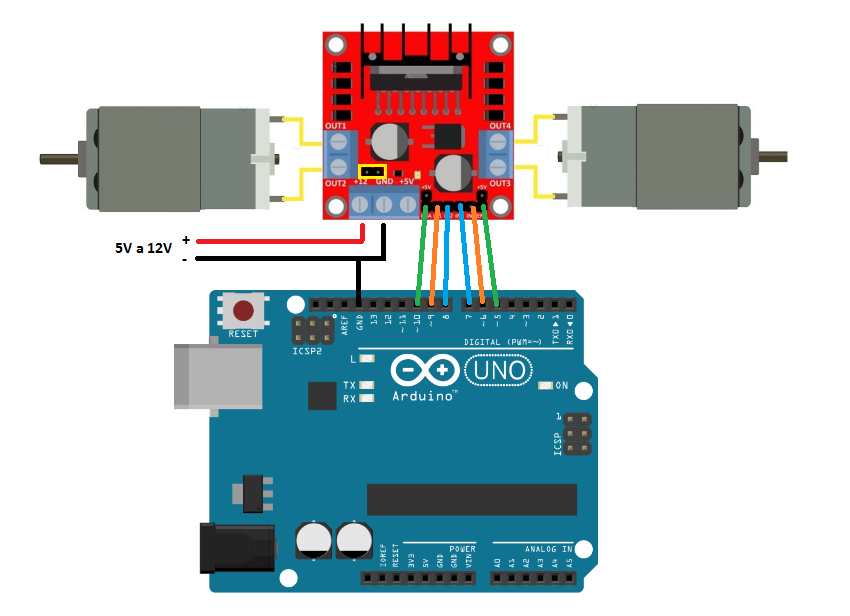
Este día tuve que realizar las correspondientes conexiones que conformaran el mecanismo del carro a control remoto, Esto se realizó de forma algo complicada pero aun así realizamos las conexiones del carro a control remoto con los siguientes materiales:


  • Arduino UNO
  • Motorreductores con ruedas
  • Puente H
  • Sensor HC-06
  • Cables macho-macho
  • Cables macho-hembra
Resultado de imagen para conexión puente hsensor bluetooth


Logros:

Pudimos realizar la actividad sin ningún problema o discusión entre los miembros del grupo además de poder organizar mejor la forma y/o tiempo en el que traeremos el resto de los materiales.


Dificultades:

Mis compañeros no pudieron traer materiales (aunque no teníamos el tiempo) que acordamos las clases pasadas pero igual esto nos permitió concentrarnos más en el forraje de la tabla de madera


¿Qué me pregunto?

Me pregunto la forma en que lograremos realizar esta actividad en una forma tan compleja en esta cantidad de tiempo en solo una clase de mecánica a la semana.


Conclusión:

Esta clase fue aprovechada, a pesar de las dificultades, de forma en que pudimos realizar la actividad en el periodo establecido de tiempo (la clase de mecánica).

Mecánica semana 1 ( 11 Y 13 de diciembre )


Semana 1 del proyecto del carro


Durante esta clase tuve la iniciativa de realizar la estructura del carro por lo que primero me puse ha observar las medidas del carro: 25 x 15 cm. Por lo que decidí realizar la base del carro en el día miércoles. Realice la base del carro con el material del cartón puesto a que su estructura es más moldeable y fácil de utilizar que la madera u otro material. Este actividad resulto ser de gran facilidad aunque lamentablemente apenas tuvimos el tiempo de realizar la base.

El día viernes de esa misma semana realicé lo que correspondería a la estructura de las paredes del carro a control remoto es decir la estructura en donde se pondrá el circuito de forma que la estructura servirá como camuflaje para que no se observe el mencionado circuito.  Realicé la estructura como la puerta, las ventanas, las "paredes" del carro, etc.


Logros:


Logramos crear la basa y la estructura que comprenderá al carro y así poder disimular las conexiones que el mencionado carro contendrá al finalizar el proyecto del carro a control remoto.


Dificultades:

Que fue difícil seguir el programa puesto a que no tenemos mucho tiempo para realzar el proyecto del carro.


¿Qué me pregunto?


Como haremos para disimular el arduino y los diversos aparatos electrónicos en el carro a control remoto que realizaremos y que podamos corregir por si algo sale mal.


Conclusión:

Esta hora fue bien aprovechada para cumplir nuestros objetivos establecidos los cuales eran culminar el desarrollo de la estructura y la realización de la base del carro en donde se agregara las respectivas conexiones.

martes, 3 de diciembre de 2019

Velocidad de los motores


Velocidad de los motores

 En esta clase tuvimos que realizar las conexiones  con los materiales electrónicos que traje que habían solicitado previamente.

Conexión:


Programación:

//pines conectados al puente H
int in1=2;
int in2=3;
 
void setup() {
pinMode (in1, OUTPUT);
pinMode (in2, OUTPUT);

}

void loop() {
 //ADELANTE
 digitalWrite(in1,HIGH);
 digitalWrite(in2,LOW);
 delay(3000);
//ATRAS
digitalWrite(in1,LOW);
 digitalWrite(in2,HIGH);
  delay(3000);
 //DETENER
 digitalWrite(in1,LOW);
 digitalWrite(in2,LOW);
  delay(3000);
 }

Logros:
  • Pudimos construir una conexión con los materiales que vamos a utilizar para el carro.
  • Nos dio una idea de como hay que avanzar con el proyecto y las  características  electrónicas que puede tener


Dificultades:
  • No tener idea de como sostener los aparatos electrónicos sin que estos se desprendan y se arruine el proyecto.


Reflexión:
Pudimos darnos una imagen clara de como debería ser el proyecto y lo cambios que deberíamos realizar al diseño que hicimos previamente.


¿Qué me pregunto?

¿Cómo hago para mantener los componentes electrónicos en su lugar?

martes, 19 de noviembre de 2019

Individual 2: Puente H L298N


Puente H

¿Qué es y para qué sirve un puente h?


Un puente H es un tipo de circuito electrónico que permite a un motor eléctrico de corriente directa cambiar de sentido al girar, le permite ir en ambos sentidos, en el sentido horario y anti horario. Son usados de manera muy frecuente en robótica y también son utilizados como convertidores de potencia.

¿Cuáles son las entradas y salidas de un L298N?

Un L298N posee máximo 6 entradas las cuales son ENA, IN1, IN2, IN3, IN4, y ENB. Pero también posee 2 salidas los cuales tienen 2 pines: Salida Motor A y salida Motor B.

¿Cuál es la conexión de un L298N?

Resultado de imagen para L298 CONEXION


¿Qué es lo que hay que evitar al trabajar con un L298N?


  • Introducir corriente por V lógico con el jumper de regulación ya que se puede alterar el funcionamiento del módulo.
  • Que la tensión sea mayor a 12v dentro del regulador.
  • Que el consumo sea mayor 500 ma .
  • Si se utiliza la fuente de 12v no se debe conectar nada a la entrada de 5v

¿Cuál es el programa Arduino básico para avanzar, retroceder y parar utilizando dos motorreductores conectados a un L298N?

Movimiento hacia adelante
void Adelante ()
{
 //Direccion motor A
 digitalWrite (IN1, HIGH);
 digitalWrite (IN2, LOW);
 analogWrite (ENA, 255); //Velocidad motor A
 //Direccion motor B
 digitalWrite (IN3, HIGH);
 digitalWrite (IN4, LOW);
 analogWrite (ENB, 255); //Velocidad motor B
}
Atrás:
void Atras ()
{
 //Direccion motor A
 digitalWrite (IN1, LOW);
 digitalWrite (IN2, HIGH);
 analogWrite (ENA, 128); //Velocidad motor A
 //Direccion motor B
 digitalWrite (IN3, LOW);
 digitalWrite (IN4, HIGH);
 analogWrite (ENB, 128); //Velocidad motor B
}
Parar:

void Parar ()
{
 //Direccion motor A
 digitalWrite (IN1, LOW);
 digitalWrite (IN2, LOW);
 analogWrite (ENA, 0); //Velocidad motor A
 //Direccion motor B
 digitalWrite (IN3, LOW);
 digitalWrite (IN4, LOW);
 analogWrite (ENB, 0); //Velocidad motor A
}

Felip.(2014). Electronilab. Tutorial: Uso de Driver L298N para motores DC 

Prometec. (2016). El módulo controlador de motores L298N. Recuperado de: https://www.prometec.net/l298n/ . Recuperado el 13 de noviembre del 2019 

Naylamp Mechatronics. (2016). Tutorial de Uso del Módulo L298N.  Recuperado de: https://naylampmechatronics.com/blog/11_Tutorial-de-Uso-del-M%C3%B3dulo-L298N.html. Recuperado el 13 de noviembre del 2019 

jueves, 17 de octubre de 2019

clase 5: Extensión


Extensión de la clase de APP inventor Bluetooth


Durante esta clase realizamos una extensión de las clases anteriores puesto a que lo mas relevante de la clase de hoy fue la colocación de más botones que controlaran otras partes electrónicas de la casa domotica y por separado. Como las luces del interior de la casa, del exterior de la casa, el sistema de ventilación, la puerta del garage, etc. Todas estas características serian controladas por una serie de botones.

En mi caso solo coloqué las opciones de el sistema de ventilación y la puerta del garaje ya que las luces fueron puesto en un serie de conexión paralela para que ilumine todo el interior de la casa. Esto fue controlado por un interruptor por lo que decidí no realizar cambios en esa área de la casa domotica.


image.png


Los bloques fueron modificados ya que agregue mas opciones en el área de los botones ya que permitirá controla el sistema de ventilación y la puerta del garaje por separado con distintas serie de botones pero con respecto al resto de las características de los bloque s se dejaron exactamente igual que antes.


image.png

CONCLUSIÓN:
En conclusión en esta clase de robótica pudimos avanzar con la aplicación móvil para  el "Bluetooth HC06", lo cual nos servirá mucho en nuestra maqueta de la casa domótica

LOGROS:
Mi grupo y yo logramos terminar con éxito, las configuraciones que realizamos en la aplicación móvil "APP INVENTOR". 

DIFICULTADES:
Nos resultó un poco difícil a mi grupo y a mí fue conocer bien como subir la app al celular sin ningún inconveniente.

QUÉ ME PREGUNTO:
Como alcanzaremos ha terminar a tiempo con los recortes de tiempo que sufrimos debido a la situación política en el país.


clase 4: Programa Arduino Bluetooth para encender un led


 Programa Arduino Bluetooth para encender un led

Bueno ya que las luces leds de mi proyecto ya fueron conectadas a un interruptor, no es necesaria la conexión pero esta actividad podría servirme para futuros proyectos, y actividades futuras en el año lectivo.

Lo primero fue realizar las respectivas conexiones de cada uno de los leds que use, luego realice la conexión del sensor de bluetooth HC-06 para que la conexión bluetooth fuera posible sin ningún problema.

Al realizar la prueba fue un rotundo éxito ya que las luces lograron encenderse y apagarse con las funciones de los botones del celular.

Programación:

void setup()
{
  pinMode(2, OUTPUT);
  pinMode(4, INPUT);
}

void loop()
{
  int value= digitalRead(4);

  if (value == HIGH)
  {
    digitalWrite(2, HIGH); 
  }
  else
  {
    digitalWrite(2, LOW);
  }
}


CONCLUSIÓN:


Pude aprender mucho mejor a programar un arduino, gracias a esta práctica que tuvimos en robótica. Además aprendí cómo se conecta un nuevo componente electrónico llamado "Bluetooth HC-06", el cual nos comunicará con nuestros proyectos electrónicos de forma inalámbrica.


LOGROS:

 Uno  los logros fueron que al final pude entender bien, y gracias a eso pude realizar muy bien toda la programación y conexión del mismo.


Dificultades:


Una de las dificultades que tuve fue entender bien cómo conectar el componente nuevo sin poner en riesgo el funcionamiento del resto de los componentes electrónicos. 


¿QUÉ ME PREGUNTO?:


Unas de las como lograremos colocar todos estos componentes en la casa si que se vea demasiada acapada.

clase 3: App Inventor (bloques)


bloques


En esta clase tuvimos la continuación de la clase anterior, Pero la diferencia es que en esta clase realizamos la configuración de la aplicación lo que próximamente nos permitirá controlar más características domoticas  como las luces led, el moto-reductor, el servomotor, etc.


Pero la verdad simplemente consistía en segur las ordenes de la miss Rosa y la actividad resultaba mucho más sencilla.


Los bloques consistían en la configuración de la app mediante los ajustes de todas las características de la app como el boton ON y el Boton OFF y así permitir un mayor control sobre la parte electrónica de la casa domotica del proyecto por ejemplo en la app agregamos la opción de "conectar" y lo configuramos para que cuando este conectado se ponga de color negro y si esta conectado se coloqué de color verde.


CONCLUSIÓN:
En conclusión en esta clase de robótica pudimos avanzar con la aplicación móvil para  el "Bluetooth HC06", lo cual nos servirá mucho en nuestra maqueta de la casa domótica. 

LOGROS:
Mi grupo y yo logramos terminar con éxito, las configuraciones que realizamos en la aplicación móvil "APP INVENTOR". 

DIFICULTADES:
Nos resultó un poco difícil a mi grupo y a mí fue  conocer bien sobre la aplicación, puesto que todavía era nueva para nosotras.

QUÉ ME PREGUNTO:
Como alcanzaremos ha terminar a tiempo con los recortes de tiempo que sufrimos debido a la situación política en el país.


Clase 2: App Inventor (diseño)


App Inventor Bluetooth


Hoy tuvimos dos hora de clase, en la cuales fuimos al salón de robótica, la miss Rosa Coello nos iba indicando paso a paso lo que teníamos que hacer para crear nuestra cuenta en APP INVENTOR. En la cual la miss nos iba dando indicaciones para diseñar nuestro "nuevo proyecto", el cual mi grupo y yo decidimos llamarlo "Domotica". 

Realizamos una aplicación móvil simple para poder manipular nuestra maqueta desde el celular por Bluetooth, siendo posible todo esto gracias al componente electrónico llamado "Bluetooth HC06", el cual ya está instalado en la casa domótica.

 En primer lugar tuvimos que crear nuestra cuenta en APP INVENTOR, con nuestra cuenta de Gmail para no olvidarnos. Luego en el "Screen 1" creamos un "VerticalArrangement1", dentro del cual creamos dos "btn" llamados: "btn_ON" y "btn_OFF". Después a cada uno de los "btn" les modificamos el tamaño, color, texto, color de texto, etc., al igual que al "VerticalArrangement1".


Diseño

En cuanto al diseño realizamos la configuración de lo que seria la pantalla principal es decir con la que controlaríamos todos los aspectos de la casa. Entre estos diseños que realizamos están los colores que se le agregaron a los botones de de ON y OFF, la disposición de los botones que controlarían los aspectos domoticos de la casa. 


Conclusión:


Pude aprender mucho mejor a programar un arduino, gracias a esta práctica que tuvimos en robótica. Además aprendí cómo se conecta un nuevo componente electrónico llamado "Bluetooth HC06", el cual nos comunicará con nuestros proyectos electrónicos de forma inalámbrica. El componente nuevo que aprendimos en esta clase me pareció muy interesante por su función, la cual era muy particular y nueva para mí.


Logros:

Uno los logros fueron que al final pude entender bien, y gracias a eso pude realizar muy bien toda la programación y conexión del mismo.


Dificultades:
Una de las dificultades que tuve fue entender bien cómo conectar el componente nuevo sin poner en riesgo el funcionamiento del resto de los componentes electrónicos.


¿Qué me pregunto?:

Unas de las cosas que me pregunto, es que, cuando me toque realizar la conexión nuevamente ya que no se si me acordaré de todo.


miércoles, 18 de septiembre de 2019

Clase 1 :Configuración Bluetooth (nombre y pin)

Programación


Resultado de imagen para bluetooth arduino


#include    // Incluimos la librería  SoftwareSerial  


SoftwareSerial BT(10,11);    // Definimos los pines RX y TX del Arduino conectados al Bluetooth


void setup()

{

  BT.begin(9600);       // Inicializamos el puerto serie BT que hemos creado

  Serial.begin(9600);   // Inicializamos  el puerto serie  

}


void loop()

{

  if(BT.available())    // Si llega un dato por el puerto BT se envía al monitor serial

  {

    Serial.write(BT.read());

  }

  if(Serial.available())  // Si llega un dato por el monitor serial se envía al puerto BT
  {
     BT.write(Serial.read());
  }
}

Después ejecutamos el "Monitor Serie" y escribimos los siguientes comandos:
AT (intro)
AT+NAME -El nombre del bluetooth-(intro)
AT+PIN-El pin de 4 dígitos numéricos-(intro)


Resultado


A mí me quedó la conexión como se presenta en la imagen de muestra que nuestros profesores pusieron en moodle, gracias a las indicaciones y sugerencias dadas la profesora Rosa Coello. Mi resultado fue satisfactorio, pues logré conectar todos los cables y componentes electrónicos correctamente con ayuda de esa imagen de la conexión subida a moodle. Además pude entender y cargar correctamente la programación del mismo en mi placa de Arduino UNO, con la ayuda de la profesora Rosa Coello. 


CONCLUSIÓN:

Pude aprender mucho mejor a programar un arduino, gracias a esta práctica que tuvimos en robótica. Además aprendí cómo se conecta un nuevo componente electrónico llamado "Bluetooth HC06", el cual nos comunicará con nuestros proyectos electrónicos de forma inalámbrica. El componente nuevo que aprendimos en esta clase me pareció muy interesante por su función, la cual era muy particular y nueva para mí.


LOGROS:

 Uno  los logros fueron que al final pude entender bien, y gracias a eso pude realizar muy bien toda la programación y conexión del mismo.


Dificultades:


Una de las dificultades que tuve fue entender bien cómo conectar el componente nuevo sin poner en riesgo el funcionamiento del resto de los componentes electrónicos. 


¿QUÉ ME PREGUNTO?:


Unas de las cosas que me pregunto, es que, cuando me toque realizar la conexión nuevamente no se si me acordaré de todo.

miércoles, 11 de septiembre de 2019

Clase Individual: 1 Monitoreando los valores


Durante esta clase realizamos la actividad de


Individual #1: Monitoreando valores


Donde se realizo la conexión/programación del sensor de humedad y temperatura DHT mediante el programa de ARDUINO

Primero descargamos el archivo de Arduino en la que una parte ya estaba hecha.
 Luego descargamos el archivo DHT.zip e instalamos la librería DHT:
 Programa->Incluir Librería->Añadir Biblioteca .ZIP->DHT.zip


#include "DHT.h"


// Uncomment whatever type you're using!

#define DHTTYPE DHT11   // DHT 11

//#define DHTTYPE DHT22   // DHT 22  (AM2302), AM2321

//#define DHTTYPE DHT21   // DHT 21 (AM2301)


// Connect pin 1 (on the left) of the sensor to +5V

// NOTE: If using a board with 3.3V logic like an Arduino Due connect pin 1
// to 3.3V instead of 5V!
// Connect pin 2 of the sensor to whatever your DHTPIN is
// Connect pin 4 (on the right) of the sensor to GROUND
// Connect a 10K resistor from pin 2 (data) to pin 1 (power) of the sensor
int DHTPin = 5;     // what digital pin we're connected to
DHT dht(DHTPin, DHTTYPE);
void setup() {
   Serial.begin(9600);
   Serial.println("Moniteroando valores"); 
   dht.begin();
}
void loop() {
   // Wait a few seconds between measurements.
   delay(2000);
   // Reading temperature or humidity takes about 250 milliseconds!
   float h = dht.readHumidity();
   float t = dht.readTemperature();
   if (isnan(h) || isnan(t)) {
      Serial.println("Failed to read from DHT sensor!");
      return;
   }
   Serial.print("Humidity: ");
   Serial.print(h);
   Serial.print(" %\t");
   Serial.print("Temperature: ");
   Serial.print(t);
   Serial.print(" *C ");
  if(t>26)
  {
   digitalwrite(9,HIGH); // encender motor 
    
  }
  else
  {
    digitalWrite(9,LOW)// apagar motor
  }
}


Variables¿Cuál es su utilidad?
DHTTYPEEs el tipo de sensor de humedad
DHTpinEs donde se conecta al sensor DTH
 dhtEs el sensor de humeda y/o temperatura
 h
 t

Preguntas:

¿Cuáles son los pasos para subir un programa a la placa Arduino?

Se tiene que conectar el arduino a la computadora luego se elige y se comprueba que este conectada en la herramienta puerto y luego subirlo.

¿Ha tenido algún inconveniente?, ¿por qué?, ¿cómo se solucionó?, ¿cuál es la función del programa?
NO, NO tenido ningún problema a la hora de relaizar esta importante actividad.

 ¿Para qué sirve "Serial.begin()"?, ¿A qué corresponde el número "9600" dentro de los paréntesis de Serial.begin()?, ¿Para qué sirve "Serial.println()"?

Para poder configurar y manipular el Arduino y sus respectivas funciones.


¿qué es un sensor DHT11?

Un tipo de sensor de temperatura que permite conectar el arduino y sus funciones con los factores del ambiente.

Conclusión: ¿cuáles fueron sus logros y dificultades?, ¿cómo las superó?, ¿qué se pregunta?

jueves, 1 de agosto de 2019

mecánica clase #3


Miercoles 24 de Julio de 2019

Durante esta clase recortamos y pintamos los pedazos de madera que conformaran las aredes de la estructura de la casa mientras que en la siguiente clase usaremos la tabla de cartón prensado para la estructura de paredes interiores de la casa y la otra taba la usaremos como base.

Además de que logrmos terminar el circuito de la parte electronica de la casa que nos dara un mayor control sobre la construcción del proyecto.


Logros:

Pudimos realizar la actividad sin ningún problema o discusión entre los miembros del grupo además de poder organizar mejor la forma y/o tiempo en el que traeremos el resto de los materiales.


Dificultades:

Mi compañera no pudieron traer materiales (aunque no teníamos el tiempo) que acordamos las clases pasadas pero igual esto nos permitió concentrarnos más en el recorte y el pintado de la estructura de la casa.


¿Qué me pregunto?

Me pregunto la forma en que lograremos realizar esta actividad en una forma tan compleja en esta cantidad de tiempo en solo una clase de mecánica a la semana.


Conclusión:

Esta clase fue aprovechada, a pesar de las dificultades, de forma en que pudimos realizar la actividad en el periodo establecido de tiempo (la clase de mecánica). Y construimos una parte importante de la casa.

Mecánica clase #2


Viernes 19 de julio de 2019

Durante este dia plasmamos las dimensiones que realizamos en clases anteriores como un diseño para que sea exactamente las mismas medidas pero creo que se realizaran diferentes tipos de modificaciones para asegurar una estrutura más organica y parecida a una casa domotica real y asi saber que tipo de materiales electronicos podiamos agregarle al proyecto de la casa a escala domotica.

Además empezamos en ensamblaje de la parte eectronia del proyecto es decir, el circuito que coformará la parte domotica de la casa.


Después de realizar el diseño de la casa en tabla que usaremos como base, decidimos que cambios-modificaciones haremos en el diseño orginal como por ejemplo las dimensiones de las habitaciones de lasa, el color que tendra el interior y el exterior de la casa, la disposición del patio en lo que respecta a la casa, etc.


Logros:
Pudimos terminar el ensamblaje de los aparatos electrónicos con ayuda de la miss Rosa Coello
y pudimos finalizar la parte relacionada con las tabla de madera que conforman la estructura de la casa.

Dificultades:
El ensamblaje se nos dificulto un poco debido a que no teníamos una idea clara sobre cómo
realizarlo pero lo logramos con ciertas modificaciones del diseño de la respectiva casa a escala domotica.

¿Qué me pregunto?
Como lograr darle protección a los elementos electrónicos de cualquier factor externo, que no
quede vulnerable y se pueda dañar.

Conclusión:
Pudimos terminar la parte de los elementos electrónicos del proyecto aunque solo le falte
proporcionarle cierta protección.

Mecánica clase #1


Miercoles 17 de Julio de 2019

Durante la primera clase del la realizaión del proyecto de la casa domotica realizamos una lista para la división de los materiales mecanicos y electronicos que se usarán para hacer la casa. Los materiales que iban a hacer traidos por cada estudiantes son:

Darwin Guerrero

  • Tabla de playdo de 60x60 cm
  • Tabla de madera de 60x60 cm
  • Arduino
  • Leds
  • Cables macho-macho
  • Fotorresistor
  • Pulsador
  • Interruptor
  • Protoboard
  • Pintura en aerosol blanca
  • Pintura en arosol verde
  • Fomix de color verde/cesped
  • Sensor de movimiento
  • Sensor de temperatura y humedad 


Doménica Cueva

  • Tabla de cartón prensado de 60x60 cm
  • Trozos de madera
  • Silicona
  • Pistola de silicona
  • Papel prensado
  • fomix 


Logros:
Pudimos planer con exito todos los materiales que ibamos a traer lo cual conforma la estructura de la casa y devidirnos todo de una manera equitativa.

Dificultades:
Ya que son varios materiales, el que se consiga todo para la siguiente semana es algo muy improbable

¿Qué me pregunto?
Como relacionar los aparatos electrónicos con la parte física del proyecto.

Conclusión:
Podemos estar enfocados en el ensamblado de la casa de madera sin estar nerviosos a la hora de continuar con la construcción del proyecto.

martes, 25 de junio de 2019

Reflexión-Definiciones-Experiencia / Practicas de electrónica (1 y 2)


Conexión de un led con pulsador 


Un sistema mecatronico tiene componentes de actuación y de medición. En la primera práctica el LED puede ser visto como un actuador.  Para ese caso particular la actuación que se vio fue la emisión de luz a través del LED. En esta práctica se sumaran como medir acciones exteriores. Se emplea un botón pulsador como elemento sensor, que nos indicará a través del tacto del dedo sobre el botón si este está activado o no.  La medición sobre el botón va enviar una señal Arduino la cual va a reconocer 1) si está activado el botón se encenderá el LED, y 2)  al soltar  el dedo del pulsador, el LED se apaga.


Circuito de la Práctica 2


Conexión de un led con fotocelda


 Una fotocelda o fotorresistor es un dispositivo cuya resistencia varía de acuerdo a la luz del entorno. Su valor de resistencia es muy baja cuando incide luz sobre su superficie y en la oscuridad su resistencia es alta. 
Este circuito nos permitira activar el led por medio la luz es decir, que si la luz esta apagada o en otros casos prendida es por que es de dia o de noche.


Conexión de un led con potenciometro

Un potenciómetro y Arduino son una pareja muy útil en muchos skecth como por ejemplo, controlar la luminosidad de una pantalla LCD (utilizada en proyectos anteriores). Pero hasta ahora no le habíamos dedicado una entrada a este componentes tan habitual y ha llegado el momento que veamos el potenciómetro a fondo.
según el potenciómetro esté variando la entrada analógica, podremos encender un LED o tambien controlar el brillo de el o los LEDS.


Conclusion: En esta ocasión aprendí sobre las entradas y salidas digitales de Arduino, las salidas requieren especificar el pin y también el voltaje con valores de 0 a 255. Y las entradas analógicas no necesitan declararse pues los pines analógicos se declaran como entrada automáticamente. Ademas de que aprendi las diferentes c}variaciones que se le pueden dar al uso de los Leds.                                                                     
Bibliografia:


Mecabot.miguel diaz 2016 http://mecabot-ula.org/tutoriales/arduino/pratica-2-encender-y-apagar-un-led-utilizando-un-boton-pulsador/Creative Commons Reconocimiento